रविवार, १४ एप्रिल, २०२४

एक्सेल: दिनांकावरून महिना व वार मराठीत करण्याचे सूत्र


एक्सेल: दिनांकावरून महिना व वार मराठीत करण्याचे सूत्र


एक्सेलमध्ये मराठीत वाराचे नाव आणि महिन्याचे नाव सूत्राच्या सहाय्याने येण्यासाठी दोन तीन सूत्रांची मांडणी एकत्र करावी लागते.


  1. A स्तंभात अ. नं. लिहले.
  2. B स्तंभात दिनांक लिहले.
  3. C स्तंभात डावीकडील दिनांकाचा वार मराठीत येण्यासाठी पुढीलप्रमाणे सूत्र लिहा.
    =INDEX({"सोमवार","मंगळवार","बुधवार","गुरुवार","शुक्रवार","शनिवार","रविवार"},WEEKDAY(B2,2))
  4. वारांची नावे जर रविवारपासून लिहली तर सूत्रात थोडा बदल होईल..
    =INDEX({"रविवार","सोमवार","मंगळवार","बुधवार","गुरुवार","शुक्रवार","शनिवार"},WEEKDAY(B2))
  5. D स्तंभात दिनांकाचा महिना मराठीत येण्यासाठी..
    =INDEX({"जानेवारी","फेब्रुवारी","मार्च","एप्रिल","मे","जून","जुलै","ऑगस्ट","सप्टेंबर","ऑक्टोबर",
    "नोव्हेंबर","डिसेंबर"},MONTH(B2))
  6. आता तुम्ही B2 सेलमधील दिनांक बदलली तर वार व महिन्याचे मराठीतील नाव बदलेल.
  7. E स्तंभात आणखी विस्तारित पूर्ण मराठीत दिनांक लिहला आहे.
    =CONCATENATE(DAY(B2),"  ",INDEX({"जानेवारी","फेब्रुवारी","मार्च","एप्रिल","मे","जून",
    "जुलै","ऑगस्ट","सप्टेंबर","ऑक्टोबर","नोव्हेंबर","डिसेंबर"},MONTH(B2))," ",YEAR(B2)) 

Excel मध्ये Vlookup Formula शिका | एक्सेल ट्यूटोरियल | मराठी ट्रिक्स


Excel मध्ये Vlookup Formula शिका | एक्सेल ट्यूटोरियल | मराठी ट्रिक्स


मित्रांनो, आज आपण Vlookup Formula in Excel in Marathi बद्दल बोलणार आहोत. Excel मध्ये Vlookup formula सर्वात जास्त Use होणारे आणि एक्सेल च्या इंटरव्यू मध्ये विचारले जाणारे फॉर्मुला आहे.

बहुतेक Excel च्या Interview मध्ये हेच प्रश्न विचारले जातात कि:
  • Vlookup काय आहे?
  • Vlookup चा युज का केला जातो?
  • Vlookup formula चा युज करण्यासाठी कोणत्या प्रकार चा डेटा असला पाहिजे?

तर मित्रांनो, आजच्या आर्टिकल मध्ये आम्ही तुम्हाला Vlookup Formula in Excel in Marathi बद्दल संपूर्ण माहिती देणार आहोत.

Vlookup Formula in Excel in Marathi

सर्वप्रथम, Vlookup चा Meaning समजून घेऊया, Vlookup चा फूल फॉर्म म्हणजे Vertical
Lookup असतो.

Excel मध्ये Vlookup एक असा फ़ंक्शन आहे जे एक्सेल च्या एका Column (ज्याला Excel मध्ये Table Array म्हणतात) मध्ये एक विशिष्ट व्हॅल्यू ला शोधतात. त्याच Row च्या दुसऱ्या Column (जे Column number Vlookup formula मध्ये युजर द्वारे दिला जातो ) ने व्हॅल्यू ला आणून देतात.

या लेखात तुम्ही शिकू शकाल VLOOKUP फंक्शन चा वापर कसा करायचा?

VLOOKUP हे एक एक्सेल फंक्शन (Excel Function)आहे जे अनुलंब फॉर्म (Vertically) ने पद्धतशीर Table मध्ये डेटा सह काम करतात.

Vlookup चा वापर करून कोणत्या ही डेटा टेबल च्या पहिल्या कॉलम ने व्हॅल्यू ला मिळवून त्याच टेबल च्या दुसऱ्या कॉलम ने व्हॅल्यू ला आढळू शकता.

What is the use of Vlookup formula in excel in Marathi?

आता आपण वरील Excel मध्ये Vlookup Formula काय आहे? ते जाणून घेतले. आता आपण Vlookup चा वापर का करतो हे शिकूया.

जसे कि आम्ही वर सांगितले VLOOKUP एक एक्सेल फ़ंक्शन (Excel Function) आहे जे अनुलंब फॉर्म(Vertically) ने पद्धतशीर Table मध्ये डेटा सह काम करतात.

Vlookup 
चा वापर करून कोणत्या ही डेटा टेबल च्या पहिल्या कॉलम ने व्हॅल्यू ला मिळवून त्याच टेबल च्या दुसऱ्या कॉलम ने व्हॅल्यू ला आढळू शकता.

चला आता हे उदाहरण च्या रूपात समजून घेऊ. 

समजा तुमच्याकडे एक Excel Sheet आहे ज्यामध्ये काही Students आणि त्यांच्या विषय
(Subject) नुसार गुण (Marks) दिले आहेत.

आणि तुमचा Data खूप मोठा आहे ज्यामध्ये पहिल्या कॉलम मध्ये विद्यार्थ्यांचा 
अशा प्रकार चा डेटा आहे.

  1. (Column 1 = Student Name) चे नावे आहेत 
  2. आणि पुढील कॉलम मध्ये (Column 2 = Hindi), 
  3. English (Column 3 = English), 
  4. Maths (Column 4 = Maths), 
  5. Science (Column 5 = Science) 

आता आम्हाला म्हंटले आहे कि Ramesh नावा च्या Student चे Maths मध्ये किती Marks आले आहेत ते सांगा. तर अशा प्रकार च्या केस मध्ये आपण Vlookup चा वापर करणार.
तर आपण Vlookup द्वारे Ramesh ला स्टुडन्ट कॉलम (Column 1 = Student Name) मध्ये शोधणार आणि त्याच Row च्या Maths (Column 4 = Maths) ची व्हॅल्यू म्हणजे Ramesh च्या Maths विषय च्या मार्क्स ला काढणार.

MSCIT म्हणजे काय? MSCIT Course Details in Marathi

Syntax of Vlookup formula in Excel in Marathi

Excel मध्ये VLOOKUP चा Syntax काही या प्रकारे असतात.

=VLOOKUP(lookup valuetable arraycol_indexnum)

VLOOKUP फार्मूला च्या मुख्य 4 घटक आहेत:
  1. lookup_value: ती व्हॅल्यू ज्याला तुम्हाला शोधायचे किंवा पाहायचे आहे.
  2. table_array: ते Table Array किंवा Range ज्यामध्ये तुम्हाला Lookup Value शोधायचे आहे, त्याच टेबल च्या वेगळ्या कॉलम मधून व्हॅल्यू मिळवायचे आहे.
  3. col_index: Table array किंवा Range ने त्या कॉलम ची संख्या ज्यातून तुम्हाला व्हॅल्यू मिळवायचे आहे.
  4. num: तुम्ही ज्या व्हॅल्यू शोधत आहे, त्या सोबत अचूक जुळणीसाठी 0 किंवा FALSE Select करा किंवा (Approximate) साठी 1 किंवा TRUE ला निवडा.

  5. हे अधिक डिटेल मध्ये समजून घ्यायचे आहे का?

    =VLOOKUP(तुम्हाला काय पहायचे आहे, जिथे तुम्हाला ते पहायचे आहेत्या Range मध्ये कॉलम संख्या ज्या मध्ये परत करण्यासाठी Value आहे, एक अंदाजे किंवा अचूक जुळणी परत करा - 1/TRUE, किंवा 0/FALSE च्या स्वरूपात दर्शविले गेले आहे.)

      Example of Vlookup Formula in excel in Marathi

      खाली आम्हाला Excel Sheet च्या रेंज A1:E12 मध्ये काही Students चा डेटा दिला आहे, ज्यामध्ये त्यांच्या काही विषयांचे Marks दिले आहेत.

      आणि त्याखाली A16 मध्ये आपल्याला Ramesh नावा च्या स्टूडेंट्स चे Maths विषय मध्ये किती मार्क्स आले आहेत हे B16 मध्ये काढण्यासाठी सांगितले आहे. 

      ज्याला आपण VLOOKUP फॉर्मुला च्या मदतीने काढणार आहे.


    तर VLOOKUP चा वापर करून Ramesh च्या Maths च्या Marks ला आणण्यासाठी आपण B16 सेल मध्ये =VLOOKUP (lookup value, table array, col_index, num) फॉर्मुला ला टाइप करणार आणि मग VLOOKUP च्या Syntax मध्ये खालील माहिती देणार.

    १. lookup_value: ती व्हॅल्यू ज्याला तुम्हाला शोधायची किंवा पहायची आहे तर आपल्याला इथे Ramesh ला शोधायचे आहे Student च्या डेटा मध्ये जो A16 च्या सेल मध्ये आहे, ते आम्ही इथे A16 च्या सेल ज्यामध्ये Ramesh लिहलेले आहे त्याला निवडू.

    २. table_array: ज्या Table Array किंवा Range ज्यामध्ये तुम्हाला Lookup Value शोधायचा आहे, त्याच टेबल च्या इतर कॉलम मधून व्हॅल्यू मिळवायची असेल, तर आम्ही इथे Ramesh ला स्टुडंट्स च्या डेटा मध्ये शोधायचे आहे ज्याची Range A1:E12 पर्यंत आहे . तर आपण इथे Table_Array साठी A1:E12 च्या Range ला निवडू.

    ३. col_index: Table Array किंवा Range ने त्या कॉलम ची संख्या ज्यामधून तुम्हाला व्हॅल्यू मिळवायची आहे, आपल्याला इथे
     Ramesh च्या Maths विषयाचे मार्क्स मिळवायचे आहेत, मग आपल्याला  हे बघायचे आहे की Maths विषय चा कॉलम विद्यार्थ्यां च्या डेटा चा कॉलम आहे?
तर आमच्या केस मध्ये Maths विषय चा कॉलम Student डाटा च्या Range A1:E12 मध्ये 4 कॉलम मध्ये आहे म्हणून च आम्ही इथे ४ लिहू.

४. num: तुम्ही ज्या व्हॅल्यू चा शोध करत आहे त्यासोबत अचूक जुळण्यासाठी 1 किंवा True निवडा. आम्हाला इथे Ramesh चे अचूक Maths विषय चे मार्क्स आणायचे आहे तर आम्ही हे 0 म्हणजे false ला निवडू.

बस इतकं केल्या नंतर तुम्हाला Enter बटण दाबायचे आहे आणि मग तुम्ही बघाल कि Ramesh चे Maths विषय चे मार्क्स Vlookup चा 
मदतीने 46 मार्क्स येतील.


सोमवार, ३ एप्रिल, २०२३

Excel Formulas in Hindi PDF | एक्सेल फॉर्मुला हिंदी


Excel Formulas in Hindi  एक्सेल फॉर्मुला हिंदी


Excel Formulas in Hindi PDF : अगर आप एक्सेल सिख रहे हो तो आपको सबसे बड़ी प्रॉब्लम आती होगी फॉर्मूला लगाने में, ऐसी लिए इस इस पोस्ट में आपके साथ एक्सेल हिंदी PDF शेयर कर रहे हे और साथ ही साथ ये भी बताने वाले हे की एक्सेल में फॉर्मूला कैसे लगाए

तो चलिए बिना देरी किये शुरू करते हे.


दोस्तों इस पोस्ट में हमने आपको ऐसे १० एक्सेल फॉर्मूला के बारेमे बताया हे जो ज्यादा तर इस्तमाल होते हे.

दोस्तों इस पोस्ट में हमने आपको ऐसे १० एक्सेल फॉर्मूला के बारेमे बताया हे जो ज्यादा तर इस्तमाल होते हे,फिर चाहे आप Office मे job करते हो, या फिर आपको Accounting और Sales/Purchase etc की Reports को Generate करना है, ये फॉर्मूला आपके सभी काम को आसान कर देंगे.

excel formula hindi :

Excel Formulas In Hindi :

तो चलिए हम देखते हो कुछ एक्सेल फ़ॉर्मूला.

FormulaSyntax
SUM Excel Formula :SUM(number1, [number2] )
AVERAGE Excel Formula :AVERAGE(number1, [number2], …)
MAX & MIN Excel Formula :=MAX(A2:A5)
=MIN(A2:A5)
COUNT & COUNTA Formula :COUNT(value1, [value2], …)
IF Excel Formula :IF(logical_test, [value_if_true], [value_if_false])
TRIM Excel Formula := TRIM (A1)
LEN Excel Formula :=LEN (text)
CONCATENATE Excel Formula :CONCATENATE(text1, [text2], …)
Excels Formulas in Hindi

एक्सेल में कितने सेल होते है?

एक वर्कसीट में 1,048,576*16,384 cells होती है

एम एस एक्सेल में फार्मूला क्या होता है?

फार्मूला एक्सप्रेशन (+,-,* इत्यादि) के साथ दर्शाया गया एक स्टेटमेंट होता है जिसे आप कहीं फिट बैठा कर अपना काम निकालते हैं या किसी सवाल को हल करते हैं

एक्सेल कैसे सीखे इन हिंदी?

एक्सेल सिखने के लिए यूट्यूब पर ज्यादा से ज्यादा एक्सेल की फ्री वीडियो देखे।
एक्सेल की प्रैक्टिस करे
फार्मूला लगाना सीखे
एक्सेल की बुक्स पढ़े

एक्सेल में कितने रौ एंड कॉलम होते है?

वर्कशीट में 1048576 रो होती हैं तथा 16384 कॉलम होते हैं। ( 2016 Version )

कंप्यूटर में एक्सेल का क्या काम होता है?

Excel एक Spread Sheet Program है, जो आंकडों को Tabular format में Open, Create, Edit, Formatting, Calculate, Share एवं Print आदि करने का कार्य करता है

तो दोस्तों ये थे कुछ कुछ excel hindi फार्मूला,

शनिवार, १८ मार्च, २०२३

How to multiply rows in Excel

How to multiply rows in Excel

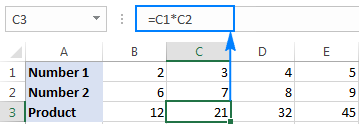
Multiplying rows in Excel is a less common task, but there is a simple solution for it too. To multiply two rows in Excel, just do the following:

  1. Insert a multiplication formula in the first (leftmost) cell.

    In this example, we multiply values in row 1 by the values in row 2, beginning with column B, so our formula goes as follows: =B1*B2


A formula to multiply two rows in Excel


How to multiply columns in Excel


How to multiply columns in Excel

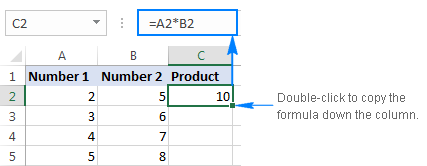
To multiply two columns in Excel, write the multiplication formula for the topmost cell, for example:

=A2*B2

After you've put the formula in the first cell (C2 in this example), double-click the small green square in the lower-right corner of the cell to copy the formula down the column, up to the last cell with data:


Multiplying two columns in Excel

Due to the use of relative cell references (without the $ sign), our Excel multiply formula will adjust properly for each row:

How to apply IF & AND function in Excel

 How to apply IF & AND function in Excel     


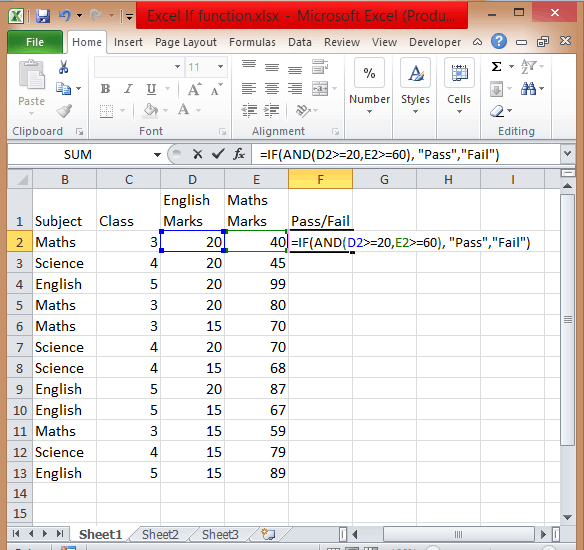
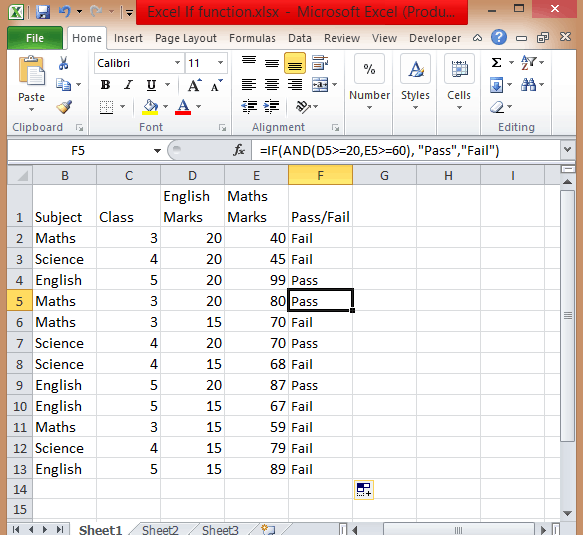
  • To perform this multiple if and statements in excel, we will take the data set for the student’s marks that contain fields such as English and Math’s Marks.
  • The score of the English subject is stored in the D column whereas the Maths score is stored in column E.
  • Let say a student passes the class if his or her score in English is greater than or equal to 20 and he or she scores more than 60 in Maths.
  • To create a report in matters of seconds, if formula combined with AND can suffice.
  • Type =IF( Excel will display the logical hint just below the cell F2. The parameters of this function are logical_test, value_if_true, value_if_false.
  • The first parameter contains the condition to be matched. You can use multiple If and AND conditions combined in this logical test.
  • In the second parameter, type the value that you want Excel to display if the condition is true. Similarly, in the third parameter type the value that will be displayed if your condition is false.


  • Excel-if-statement-multiple-condition-range

How to use Excel If Statement with Multiple Conditions Range [AND/OR]

How to use Excel If Statement with Multiple Conditions Range [AND/OR]


To perform complicated and powerful data analysis, you need to test various conditions at a single point in time. The data analysis might require logical tests also within these multiple conditions.

For this, you need to perform Excel if statement with multiple conditions or ranges that include various If functions in a single formula.

Those who use Excel daily are well versed with Excel If statement as it is one of the most-used formula. Here you can check various Excel If or statement, Nested If, AND function, Excel IF statements, and how to use them. We have also provided a VIDEO TUTORIAL for different If Statements.


Excel If Statement Multiple Conditions range

There are various If statements available in Excel. You have to know which of the Excel If you will work at what condition. Here you can check multiple conditions where you can use Excel If statement.

1) Excel If Statement

Excel-If-functions

एक्सेल बिगिनर साठी १५ उपयुक्त शॉर्टकट की - मराठी ट्रिक्स

एक्सेल बिगिनर साठी १५ उपयुक्त शॉर्टकट की - मराठी ट्रिक्स 


मित्रांनो काय तुम्ही पण एक्सेल(Excel) मध्ये नवीन आहात? आणि तुमची इच्छा आहे कि तुम्ही एक प्रोफेशनल सारखे काम करायला शिकावे.

तर मी तुम्हाला सांगू की अधिक प्रोफेशनल Excel मध्ये आपला स्पीड वाढवण्यासाठी शॉर्टकट कीज चा वापर करतात.

आणि जर तुम्ही पण शिकू इच्छिता तर ते शॉर्टकट कीज (Shortcut Keys) ज्यांचा तुमच्या ऑफिस मध्ये डेली टास्क मध्ये अधिक Use होतो आहे. तर तुम्हाला या आर्टिकल ला पुढे पर्यंत पूर्ण वाचायचे आहे.

15 Useful Shortcut Keys for Excel Beginners in Marathi
खाली मी तुम्हाला Excel बिगिनर मध्ये Use होणाऱ्या 15 Shortcut keys for Excel साठी सांगितल्या आहेत. ज्याची PDF फाईल तुम्ही डाउनलोड देखील करू शकता.

एक्सेल शॉर्टकट कीज 1: Start Excel Application 

जर तुम्हाला कीबोर्ड वरून एक्सेल ला स्टार्ट करायचे असेल तर तुम्ही Windows Key म्हणजे Start button वरून START + R या shortcut Key ला प्रेस करा.

त्यानंतर Run Command ओपन होईल, आता Run Command च्या डायलॉग बॉक्स मध्ये तुम्हाला "Excel" टाइप करावे लागेल आणि नंतर एंटर बटण प्रेस करा याने तुमची Excel Application OpeWindow


किंवा दुसरा मार्ग हे आहे तुम्ही windows key प्रेस करा डायरेक्टली सर्च मध्ये “Excel” टाईप करा आणि एंटर करा.

एक्सेल शॉर्टकट कीज 2: Minimize, Maximize, Close, Exit 

एक्सेल स्टार्ट झाल्या नंतर तुम्हाला एक्सेल ची स्क्रीन छोटी किंवा मोठी करायची असेल तर ALT + SPACE एका सह प्रेस करा आणि त्यानंतर R प्रेस करा.

जर स्क्रीन ला MAXIMIZE करायचे असेल तर ALT + SPACE एका सह प्रेस कराल आणि त्यानंतर M प्रेस करा.

आणि या Shortcut Key च्या कॉम्बिनेशन ने तुम्ही एक्सेल च्या फाइल ला Close, Restore, Maximize आणि Exit पण करू शकता.
ALT + SPACE + C – Close
ALT + SPACE + R – Restore Down
ALT + SPACE + M – Maximize Window
ALT + SPACE + C – Exit Excel Software

एक्सेल शॉर्टकट कीज 3: Open, New, Close and Save 

जर तुम्हाला एक्सेल फाइल ला Close, Save, Open किंवा New Workbook File मध्ये Open करायचे असेल आणि ते पण कीबोर्ड वरून. तर तुम्हाला या शॉर्टकट कीज नक्की आल्या पाहिजे.
CTRL + O – Open Existing Workbook (Open Saved Workbook) – या इक्सेल शॉर्टकट कीज वरून पहिल्या पासून बनवल्या ( किंवा सेव केलेल्या) Workbook ला ओपन करू शकता.
CTRL + N – Open New Workbook – याने तुम्ही एक New Blank Workbook ओपन करू शकता.
CTRL + W- Close Active Workbook not excel software – याने ज्या वर्कबुक चालू आहेत त्या Close होईल परंतु एक्सेल फाइल ओपन राहील.
CTRL + S – Save Excel Workbook – याने तुम्ही तुमच्या एक्सेल फाइल ला Save करू शकता.

एक्सेल शॉर्टकट कीज 4: Save As Excel File 

पहिले पासून सेव असलेल्या फाइल ला वेगळ्या नावाने किंवा वेगळ्या लोकेशन वरून सेव करायचे असेल, तर त्याच्यासाठी तुम्हाला F12 – Save As चा Use करावा लागेल आणि मग तुम्हाला या फाइल ला पुन्हा सेव करायचा चान्स मिळेल.

एक्सेल शॉर्टकट कीज 5: Autofit Column Width

जर तुम्ही कॉलम मध्ये टेक्स्ट लिहिला आणि त्याची साइज वाढत असेल किंवा लहान होत असेल.

म्हणजे कॉलम वरून टेक्स्ट बाहेर जात असेल किंवा लहान टेक्स्ट आहे तर कॉलम ची साईज टेक्स्ट च्या हिशोबा ने सेट करण्यासाठी तुम्हाला हे ALT + H + O + I – Auto Fit Column Width कीबोर्ड वरून sequence मध्ये या कीज ला प्रेस करावे लागेल.

एक्सेल शॉर्टकट कीज 6: Access All Command

जर तुम्हाला Home Tab, Insert Tab आणि बाकी सर्व Tabs च्या बहुतेक Options कीबोर्ड वरून ऍक्सेस करायचे आहे.

तर फक्त Alt प्रेस केल्या नंतर तुम्हाला त्या Tabs वर एक अल्फाबेट हायलाइट होईल जसे होम साठी H, इन्सर्ट साठी N.

त्यानंतर जर तुम्ही त्या अल्फाबेट H ला प्रेस केले तर Home Tab मध्ये जितके पण ऑपशन्स आहेत. त्याचप्रमाणे, सर्व टॅबसाठी I अल्फाबेट प्रेस केल्यावर, सर्व Tab मध्ये स्थित कमांड च्या Shortcut keys तुम्हाला मिळतील.


एक्सेल शॉर्टकट कीज 7: Insert New Row 

जर तुम्हाला Excel च्या Worksheet मध्ये एक नवीन Row Insert करायची असेल तर तुम्ही CTRL + + किंवा ALT + I + R या शॉर्टकट कीज चा युज करू शकता.

एक्सेल शॉर्टकट कीज 8: Insert New Column 

जर तुम्हाला Excel च्या Worksheet मध्ये एक नवीन Column Insert करायची असेल तर तुम्ही CTRL + + किंवा ALT + I + C या शॉर्टकट कीज चा युज करू शकता.

एक्सेल शॉर्टकट कीज 9: Delete Row and Column 

Row ला डिलीट करायचे किंवा कॉलम ला डिलीट करायचे असेल तर त्या Row किंवा Column ला सिलेक्ट केल्यानंतर CTRL + – (For Both Row and Column)या शॉर्टकट कीज चा युज करू शकता.

एक्सेल शॉर्टकट कीज 10: Auto Sum

जर तुमची इच्छा आहे कि तुम्ही जे नंबर्स सेल मध्ये लिहिले आहे त्याची टोटल आली पाहिजे.

तर बस त्याच्यासाठी ज्या Cell मध्ये टोटल काढायचे आहे. तर त्या सेल ला सिलेक्ट करून ALT + = प्रेस करा जे कि Auto Sum च्या शॉर्टकट कीज आहे. याने तुम्हाला तुमच्या डेटा चा Sum मिळेल.

एक्सेल शॉर्टकट कीज 11: Insert New Worksheet 

एक्सेल मध्ये नवीन worksheet ला इन्सर्ट करण्यासाठी तुम्ही या शॉर्टकट कीज SHIFT + F11 चा वापर करू शकता.

एक्सेल शॉर्टकट कीज 12: Jump From 1 Page to Another

एक्सेल च्या Workbook मध्ये एका Sheet वरून दुसऱ्या Sheet मध्ये Jump करायचे असेल तर या शॉर्टकट कीज चा युज करू शकता
Control + Page Up – CTRL + PAGE UP
Control + Page Down – CTRL + PAGE DOWN

एक्सेल शॉर्टकट कीज 13: Delete Sheet

Workbook मध्ये Worksheet ला कीबोर्ड वरून डिलीट करायचे आहे तर तुम्ही या शॉर्टकट कीज ALT + H + D + S चा वापर करू शकता.

एक्सेल शॉर्टकट कीज 14: Zoom in and Zoom Out

तसे तर एक्सेल स्क्रीन ला तुम्ही झूम करण्यासाठी कीबोर्ड वर Control प्रेस करून माउस ने Scroll कराल तर Zoom In आणि Zoom Out होतोच आहे. पण तुम्हाला डायरेक्ट कीबोर्ड वरून Zoom in आणि Zoom Out करायचे आहे तर या ALT + V+ Z – ZOOM IN / ZOOM OUT शॉर्टकट कीज चा वापर करू शकता.

यानंतर, एक Zoom चा डायलॉग बॉक्स येणार , ज्यामध्ये तुम्ही Up किंवा Down Arrow key ला प्रेस करून Zooming Level ला सिलेक्ट करू शकता.

एक्सेल शॉर्टकट कीज 15: Minimize and Maximize Excel File 

तर आता तुम्हाला तुमच्या एक्सेल फाइल ला मिनीमाइज करायचे आहे तर तुम्ही प्रेस करा Windows Key आणि
WINDOWS(START) +M किंवा WINDOWS(START) + D


लोकप्रिय पोस्ट